آموزش کامل واتساپ ترفندهای کاربردی برای شروع و پیشرفتهسازی, واتساپ با داشتن بیش از دو میلیارد کاربر در سطح جهان، یکی از محبوبترین و قویترین ابزارهای ارتباطی آنلاین است که میلیونها شخص از آن برای ارتباط روزانه استفاده میکنند. این راهنما بهطور جامع نصب، راهاندازی و استفاده از ویژگیهای مختلف واتساپ را برای کاربران تازهکار و سطح آموزش میدهد.
نصب و راهاندازی حساب واتساپ اولین قدم برای استفاده از واتساپ، دانلود و نصب آن بر روی گوشی هوشمند شماست. برای دستگاههای اندرویدی، میتوانید واتساپ را از فروشگاه گوگل پلی دریافت کنید و برای آیفونها نیز از اپ استور استفاده نمایید. پس از نصب، اپلیکیشن به شما برای تأیید شماره موبایل درخواست میدهد. شماره خود را وارد کرده و سپس کد تأیید ارسال شده را در فیلد مربوطه تایید کنید. پس از این مرحله، حساب واتساپ شما فعال خواهد شد.
برای شخصیسازی پروفایل، به بخش تنظیمات بروید، نام خود را لمس کرده و گزینههای عکس پروفایل، نام نمایشی و بیوگرافی را تنظیم کنید. این کار به شما کمک میکند تا آسانتر توسط دیگران شناسایی شوید. چگونه در واتساپ با دیگران چت کنیم؟ وقتی واتساپ را برای اولین بار باز میکنید، لیست چتها خالی خواهد بود. برای شروع یک گفتگو جدید، در چت روی آیکون پیام جدید (معمولاً یک مربع با داخل) لمس کنید.
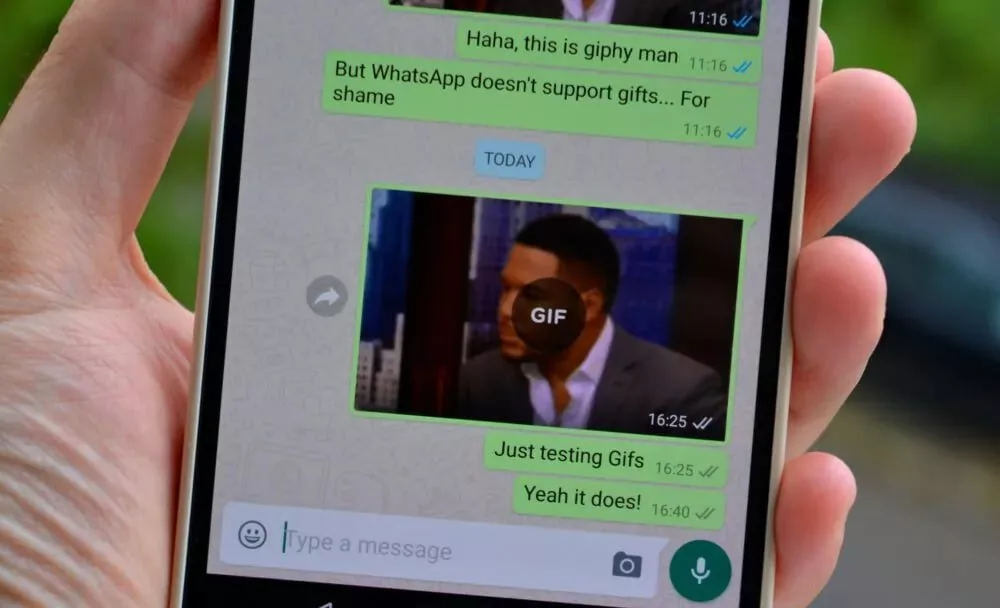
سپس لیست مخاطبان شما نمایش داده میشود؛ مورد نظر خود را انتخاب کرده و پیام خود را در کادر پایین تایپ کنید. برای ارسال، روی دکمه پرواز (یا ) لمس کنید. همچنین برای ارسال محتواهای چندرسانهای مانند عکس، ویدیو یا سند، روی آیکون कיפت (پیوست) در کنار کادر پیام لمس کنید و فایل مورد نظر را انتخاب نمایید. ارسال گیف در واتساپ یکی از ویژگیهای سرگرمکننده واتساپ، امکان ارسال گیف (GIF) است که باعث تر شدن مکالمات میشود.
برای این کار در چت، روی آیکون لمس کنید، سپس GIF را انتخاب نمایید. در این بخش، میتوانید گیفهای محبوب را بگردید یا با استفاده از جستجو (آیکون)، گیف خاصی را پیدا کنید. پس از یافتن گیف مورد نظر، آن را لمس و ارسال کنید. در iOS نیز فرآیند مشابه است؛ پس از باز کردن چت، روی آیکون علامت مثبت (+) لمس کنید، گزینه ‘ ‘ را انتخاب کرده و گیف خود را پیدا و ارسال نمایید.
برقراری تماس صوتی و ویدیویی در واتساپ واتساپ امکان برقراری تماس صوتی و ویدیویی از طریق اینترنت را فراهم میکند، که هزینههای کمتری نسبت به تماسهای télé ö دارد. برای تماس صوتی، به چت فرد یا گروه مورد نظر بروید و روی آیکون در بالای صفحه لمس کنید. برای تماس ویدیویی، به جای آیکون é، على آیکونه لمس کنید. این قابلیت در چتهای گروهی نیز فعال است؛ به این معنی که میتوانید همزمان با چندین نفر تماس gł یا ویدیویی برقرار کنید.
استفاده از واتساپ روی کامپیوتر اگر ترجیح میدهید از کیبورد و مانیتور بزرگتر استفاده کنید، واتساپ را میتوانید روی کامپیوتر خود نیز استفاده نمایید. دو راه اصلی وجود دارد استفاده از واتساپ وب و یا اپلیکیشن دسکتاپ. برای واتساپ وب، مرورگر خود را باز کنید و به آدرس مراجعه نمایید. سپس واتساپ روی گوشی خود را باز کنید، به منوی سهنقطه بروید، ‘ ‘ را انتخاب کنید و در نهایت ‘ a ‘ را لمس نمایید.
دوربین گوشی فعال شده و باید کد QR نمایش دادهشده در صفحه وب را اسکن کنید. پس از اسکن موفق، حساب واتساپ شما به وبسایت وصل میشود و میتوانید پیامها را ارسال و دریافت نمایید. همان روش برای اتصال به اپلیکیشن دسکتاپ واتساپ (بهمنظور دانلود از وبسایت رسمی واتساپ) نیز به کار میرود. میزات و ویژگیهای واتساپ واتساپ در سال ۲۰۰۹ توسط جان کوم و بریان آکتون تأسیس شد و تا سال ۲۰۱۵ به محبوبترین برنامه پیامرسان جهان تبدیل شد.
امروزه در á جمیع مناطق جهان، از جمله اروپا، أمریکا لاتین، خاورمیانه و آسیا، گستردهً استفاده میشود. یکی از دلایل محبوبیت آن، این است که سرویسهای آن کاملا رایگان است و هیچ تبلیغاتی در آن نمایش داده نمیشود. همچنین، همهٔ پیامها و تماسها با استفاده از رمزگذاری محافظت میشوند که فقط فرستنده و گیرنده میتوانند محتوا را بخوانند. پایگاه lớn کاربران، عدم و امنیت بالا، واتساپ را به یک ابزار در زندگی روزانه تبدیل کرده است.
سؤالات متداول عضویت در واتساپ رایگان است؟ همه سرویسها و خدمات واتساپ کاملاً رایگان ارایه شدهاند. از واتساپ روی چه پلتفرمهایی میتوان منفعت گیری کرد؟ علاوهبر تلفنهای اندرویدی و آیفون، میتوانید روی کامپیوتر و مرورگر نیز از واتساپ منفعت گیری کنید. مزیت منفعت گیری از واتساپ چیست؟ این سرویس پایگاه کاربران زیاد بسیاری دارد و تقریباً اکثر افراد از آن منفعت گیری میکنند.
این چنین کاملاً رایگان است و شامل تبلیغات نمیشود و از سویی دیگر امنیت بالایی دارد.